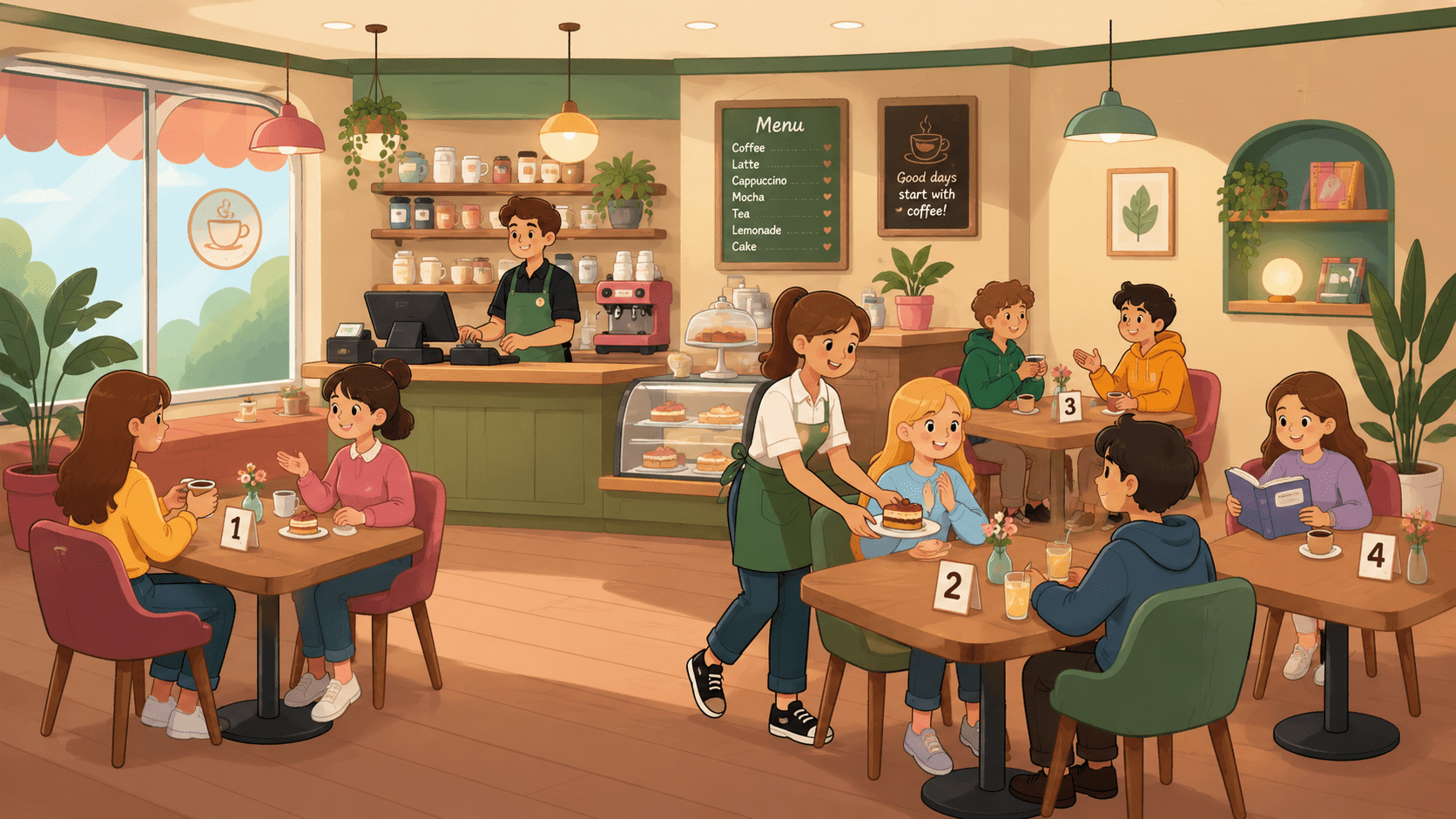
В режиме «Кафе» появилась наглядная визуализация столиков, размещенных в зале. Теперь вы можете настроить схему их расположения с учетом планировки именно вашего заведения. Более того, вы можете создать схему-карту, добавив подложку — например, план помещения или его фотографию. А потом использовать ее, чтобы быстрее указывать номер столика в заказе, выбрав столик на схеме.
Почему это удобно?
Опция удобна как для официантов, так и для администратора:
- Минимизирует возможность ошибок – при ручном вводе можно ошибиться и ввести неправильный номер столика.
- Можно сразу предлагать гостям свободные места, видя перед глазами лишь схему.
- Удобная организация пространства и рассадки гостей – не сажать большие компании за маленькие столики, не блокировать проходы и т.п.
Добавление столиков на схему
Быстрое добавление номера столика к заказу доступно только после предварительной настройки схемы. Мы добавили визуальный редактор, который позволяет создать любую удобную схему расположения столов в вашем зале.
Чтобы открыть редактор:
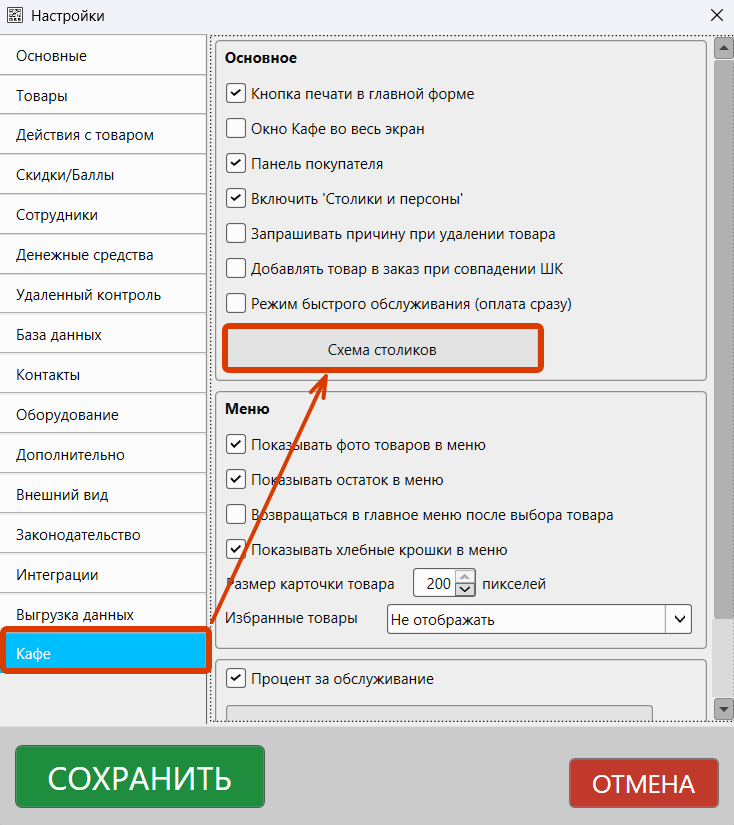
- В меню главной формы выберите «Файл» – «Настройки».
- Перейдите в раздел «Кафе», в блок «Основное»
- Нажмите на «Схема столиков», чтобы открыть визуальный редактор схемы столиков.
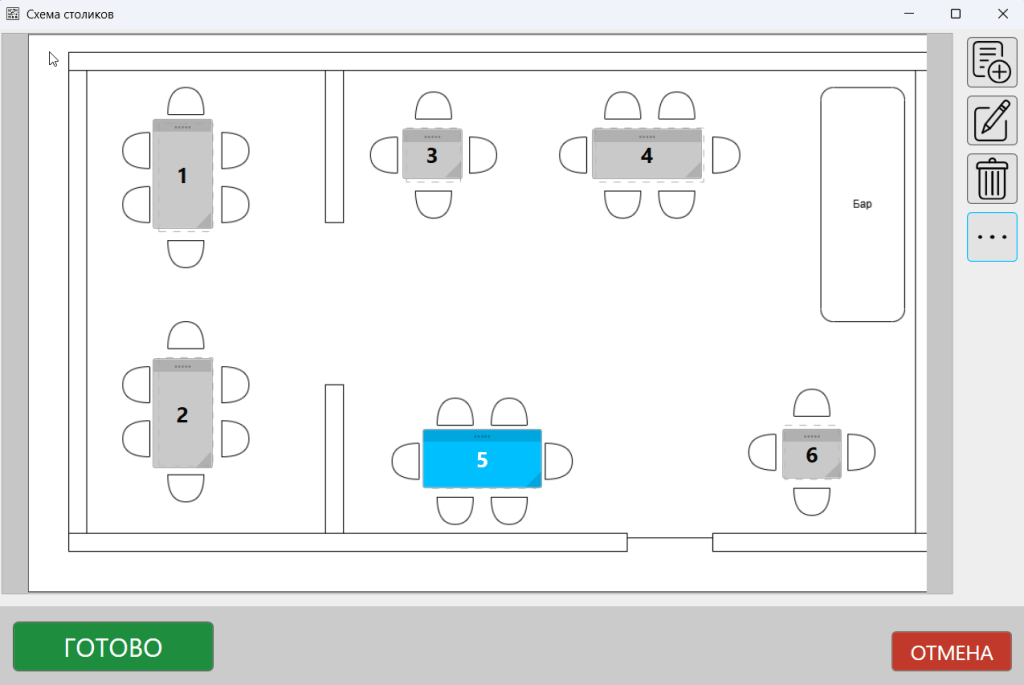
Откроется форма «Схема столиков», где можно добавить необходимое количество мест и расположить их точно по плану вашего зала. Функции, которые доступны в редакторе:
- Добавление на схему необходимого количества столиков.
- Перемещение столиков в любое место схемы.
- Изменение размеров столиков.
- Редактирование нумерации столиков.
- Добавление подложки-изображения (фото/схема/план кафе).
Выбор столика на схеме с отображением статуса активного заказа
После настройки схемы столиков, перейдем к ее практическому применению.
Теперь при оформлении заказа номер стола можно выбрать непосредственно на схеме, без ручного ввода, как это требовалось раньше.
- В меню основного окна режима «Кафе» нажмите на «Столики и персоны».
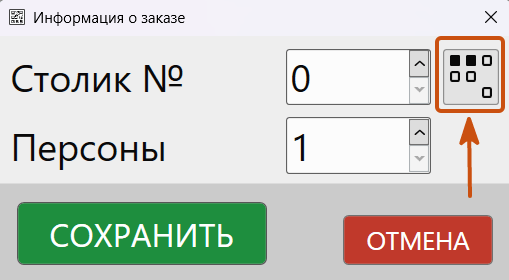
- Откроется информация о заказе.
- Нажмите на кнопку «Схема столиков»
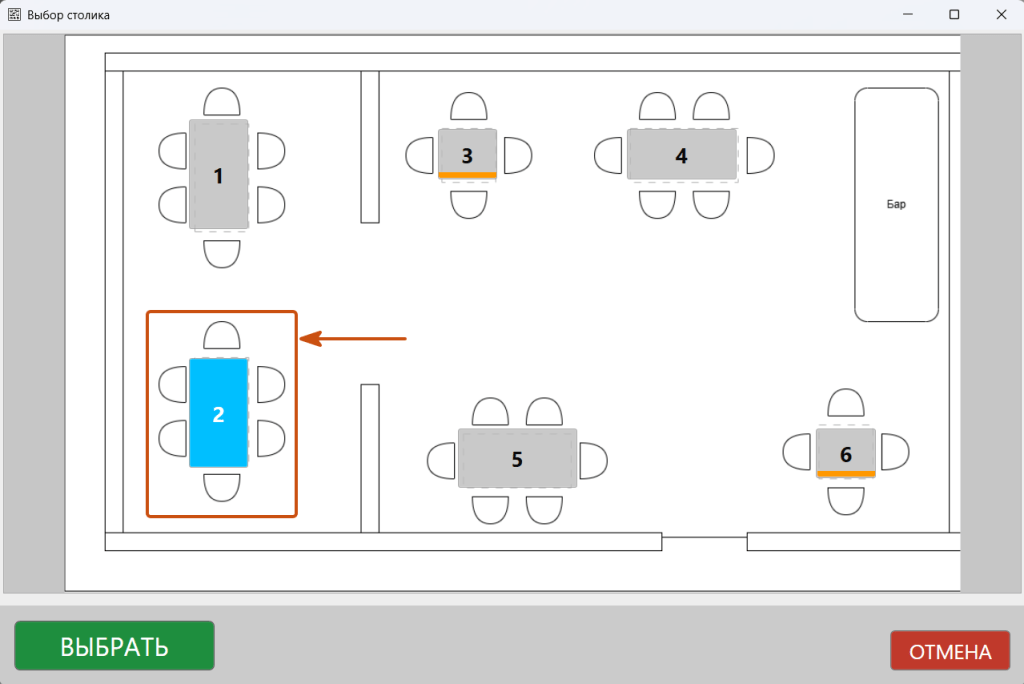
- Откроется форма «Выбор столика».
- Выберите столик для добавления к заказу, нажмите «Выбрать»
- Данные о выбранном столике появятся в форме «Информация о заказе».
- Настройте количество персон вручную и нажмите «Сохранить».
Теперь выбранный столик закреплен за определенным заказом. При создании новых заказов схема автоматически отображает занятые места: все столики, уже закрепленные за другими заказами, выделяются оранжевым цветом.
Новая опция «Показывать навигационную цепочку («хлебные крошки») над меню»
Теперь в меню режима «Кафе» можно настроить отображение навигационной цепочки, по которой можно быстро возвращаться в нужную категорию меню, не проходя весь путь заново.
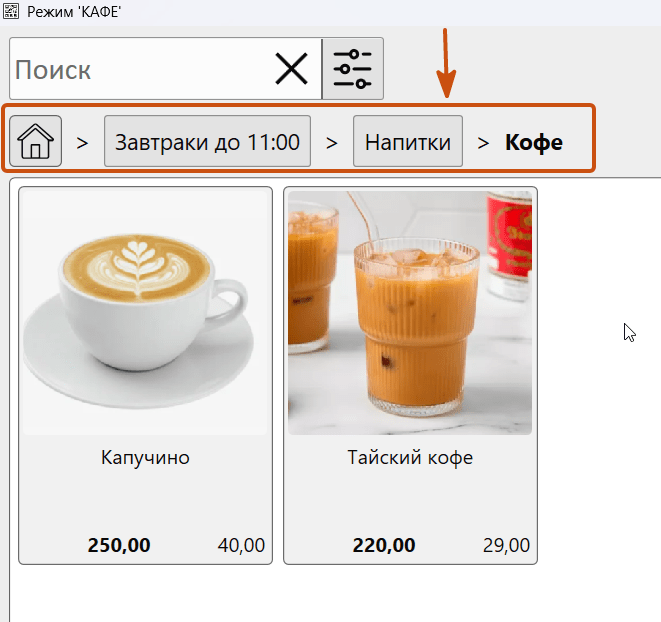
Для отображения навигационной цепочки:
- В меню главной формы выберите «Файл» – «Настройки».
- Перейдите в раздел «Кафе», в блок «Меню».
- Активируйте опцию «Показывать навигационную цепочку («хлебные крошки») над меню».
- Сохраните настройки.
Надеемся, что новые возможности, которые мы добавили в режиме «Кафе», окажутся полезными. Если у вас есть вопросы по использованию новой функциональности, пожалуйста, напишите в нашу службу поддержки.
👉 А вы знали, кассовую программу GBS.Market можно скачать и попробовать в течение 30 дней абсолютно бесплатно? Стоимость ее дальнейшего использования составляет всего 499 рублей в месяц за одно рабочее место.
- Подойдет для магазина и кафе. Легкая настройка, удобный интерфейс.
- Совместима с торговым оборудованием: онлайн-кассы, эквайринг-терминалы, сканеры штрихкодов, весы и т.д.
- Контроль продаж и заказов. Складской учет, управление остатками.
- 54-ФЗ, ФФД 1.2 и ЕГАИС. Маркировка и разрешительный режим.