Октябрь выдался насыщенным на обновления. Мы добавили новые возможности и улучшили существующие функции GBS.Market, чтобы сделать работу с программой ещё удобнее.
Основные изменения:
- Печать чеков коррекции — формирование из карточки продажи.
- Запрет продажи со склада — возможность запретить продажи с определённых складов.
- Копирование документов — создание копий накладных и инвентаризаций.
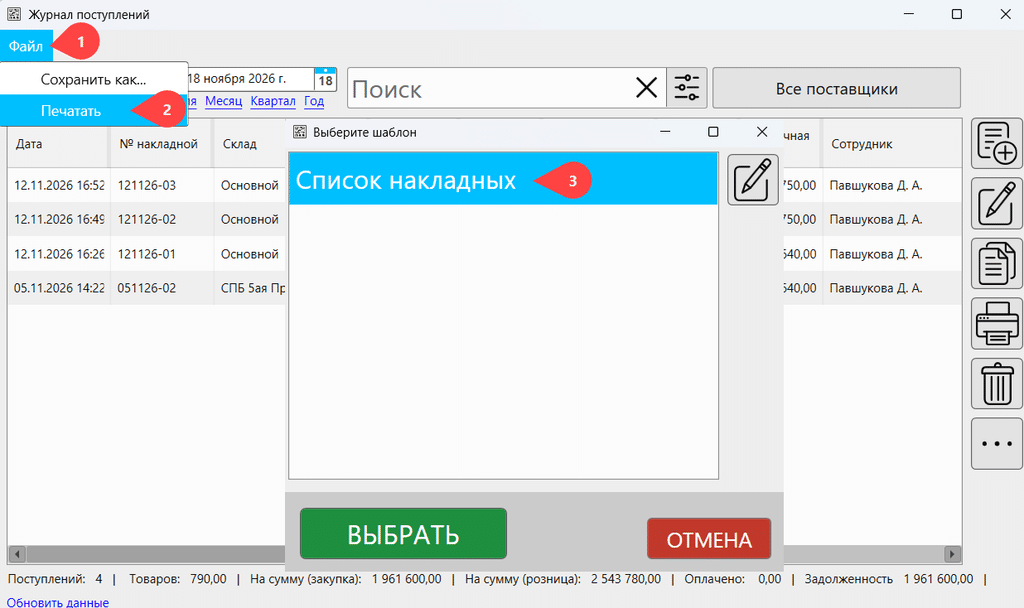
- Печать списка накладных — вывод на печать списка поступлений с учётом выбранных фильтров.
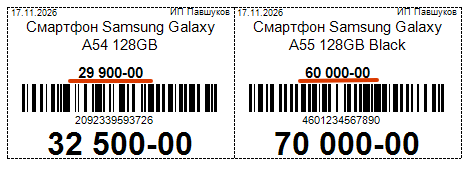
- Печать дополнительных цен — возможность печатать дополнительные цены, например цену по дисконтной карте на ценниках и этикетках.
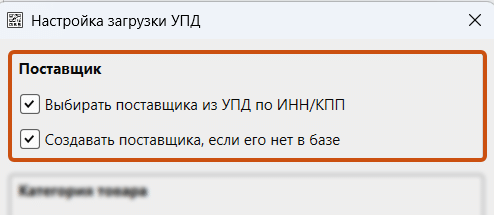
- Подстановка поставщика из УПД — автоматический поиск поставщика по ИНН/КПП и создание нового при необходимости.
- Поддержка весов МАССА-К — интеграция с торговыми весами и моделями с печатью этикеток.
Все перечисленные изменения уже доступны в бета-версии GBS.Market. Ниже подробно расскажем о новых возможностях и способах их использования.
Проведение чека коррекции из карточки продажи
В GBS.Market появилась возможность формировать чеки коррекции – они могут быть созданы для уже пробитых чеков, в которых допущена ошибка. Ранее такой функции в программе не было – чеки коррекции создавались через тест-драйвер. Теперь всё выполняется напрямую из GBS.Market.
Для формирования чека коррекции:
- В меню главной формы выберите «Отчеты» – «Журнал продаж».
- Найдите продажу, для которой нужен чек коррекции, дважды кликните по ней или нажмите на кнопку «Информация», чтобы открыть.
- В открывшейся карточке продажи в меню выберите «Файл» – «Чек коррекции».
- Откроется форма «Чек коррекции». Заполните необходимые данные для формирования чека коррекции.
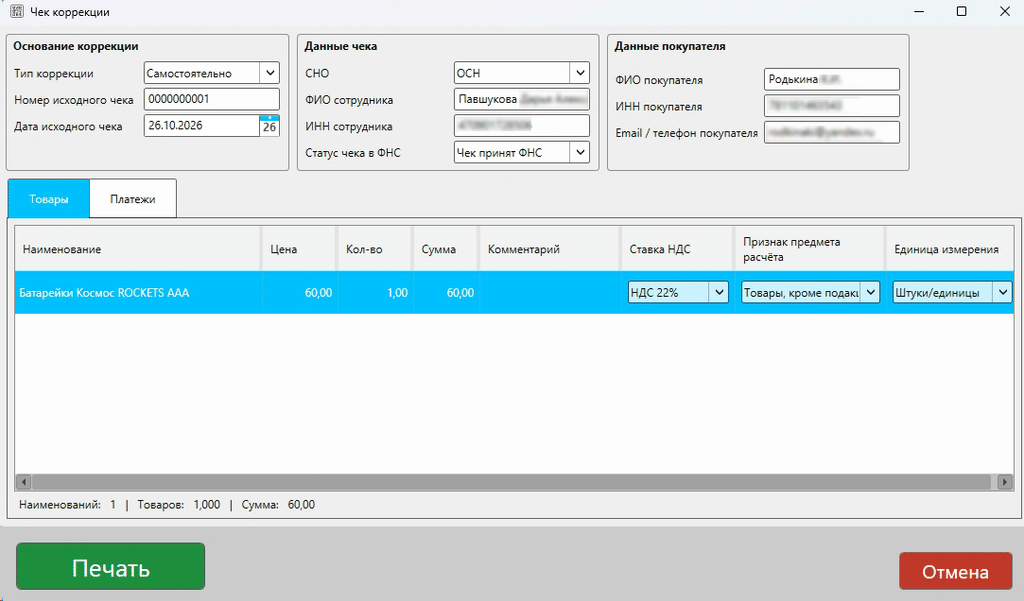
- После заполнения и исправления данных нажмите «Печать». Если все сделано верно, то чек коррекции будет сформирован.
При создании чеков коррекции предусмотрен ряд ограничений:
- Чеки коррекции формируются только для продаж, сохранённых в версии 6.9.0.3245 и выше.
- Используется поддерживаемая ККТ АТОЛ через драйвер версии 10 с ФФД 1.2.
- Продажи должны быть фискальными и не иметь возвратов.
Запрет продажи с определенных складов
В настройки кассовой программы добавили новую опцию «Запретить продажу со складов», которая позволяет исключить возможность списания товара с тех складов, которые не должны участвовать в продажах. Например, если товары хранятся на складе и в торговом зале, можно запретить продажу напрямую со склада – чтобы списание шло только со склада торгового зала.
Чтобы настроить:
- В меню главной формы выберите «Файл» – «Настройки».
- В разделе настроек выберите «Действия с товаром», перейдите в блок «Продажи».
- Перейдите к опции «Запретить продажу со складов», в раскрывающемся списке выберите нужный вариант.
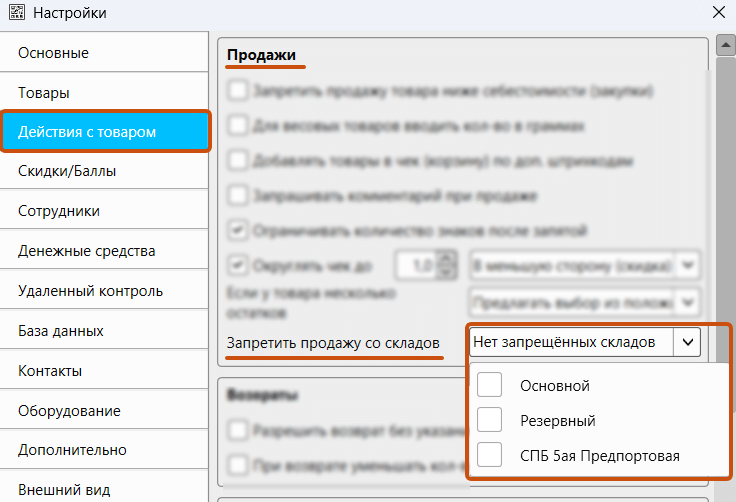
Сохраните настройки после внесения изменений.
Создание копий документов в журналах поступлений и инвентаризаций
В журнале поступлений добавили новую кнопку «Копировать», которая позволяет создавать новую накладную на основе уже существующей, не заполняя её с нуля. Это удобно при повторных поставках от того же поставщика или при регулярных закупках с небольшими изменениями.
Для создания копии:
- Откройте журнал поступлений и выберите накладную, копию которой вы хотите сделать.
- Нажмите кнопку «Копировать», откроется карточка накладной на поступление, в которой будут товары из исходной накладной. При необходимости отредактируйте параметры.
- Сохраните изменения – в журнале поступлений появится копия накладной.
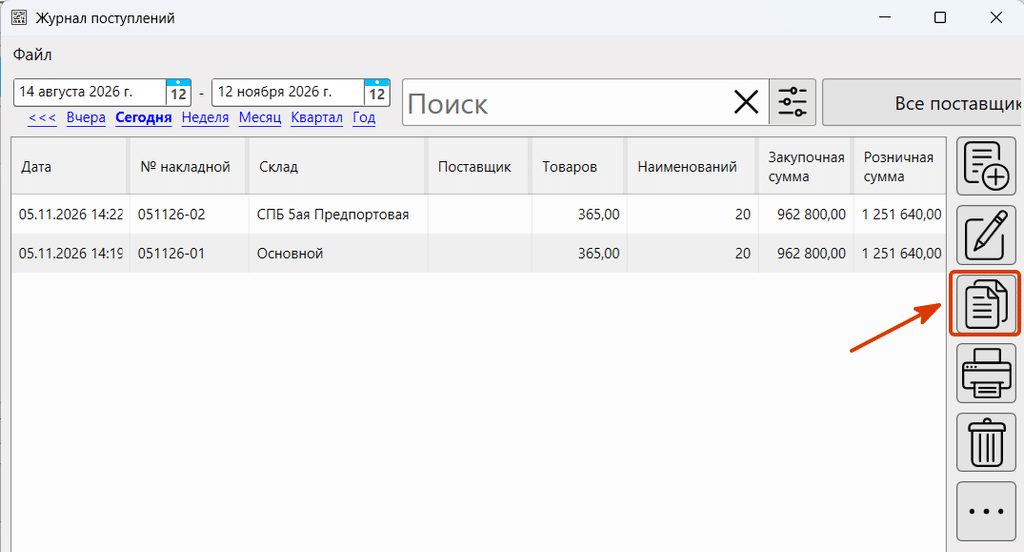
Также, по аналогичному принципу работает кнопка «Копировать» в журнале инвентаризаций, что позволяет создавать копии инвентаризаций.
👉 А вы уже подписались на нас в Телеграм и в мессенджере MAX? Там мы публикуем полезную информацию и новости о новых версиях кассовой программы.
Обратите внимание, что нажатие кнопки «Копировать» не приводит к немедленному созданию нового документа: данные исходного документа переносятся в карточку, а копия формируется только после сохранения. Поэтому нажатие кнопки создания копии сразу не поставит товар на приход (в случае накладной) и не изменит фактические остатки (в случае инвентаризации).
Печать списка накладных из журнала поступлений
В меню журнала поступлений добавили возможность печати списка накладных на поступление. Это удобный способ быстро получить перечень поступлений за период – распечатать всю информацию сразу.
Чтобы распечатать:
- Откройте журнал поступлений, с помощью фильтра отберите накладные, которые нужно вывести на печать.
- В меню формы выберите «Файл» – «Печатать».
- В открывшемся окне шаблонов выберите «Список накладных» и нажмите «Выбрать».
- В окне предварительного просмотра откроется список поступлений из накладных, распечатайте его.
Печать дополнительных цен на ценниках и этикетках
На этикетках и ценниках теперь можно отображать не только дополнительные поля, но и дополнительные цены. Например, помимо основной цены для всех клиентов, можно указать специальную цену по дисконтной карте. Формат отображения и размер шрифта дополнительных цен настраиваются в шаблонах документов. Принцип настройки такой же, как у дополнительных полей – подробнее об этом рассказано в статье базы знаний.
Автоматическая подстановка поставщика при загрузке накладной из УПД XML-формата
В форму «Настройка загрузки УПД» добавили блок «Поставщик», в рамках которого можно отметить один или несколько вариантов действий:
- Выбирать поставщика из УПД по ИНН/КПП
- Создавать поставщика, если его нет в базе
О том, как загрузить УПД (ЭДО) в качестве входящей накладной читайте в статье базы знаний.
Интеграция с МАССА-К
Мы расширили список поддерживаемого оборудования – программа работает с весами МАССА-К: модели с печатью этикеток (через «Драйвер R») и торговые весы (через «Протокол 2»).
Чтобы настроить:
- В меню главной формы выберите «Файл» – «Настройки».
- В разделе настроек выберите «Оборудование», перейдите на вкладку «Весы».
- Чтобы настроить подключение торговых весов:
- В блоке «Весы» выберите тип весов «Масса-К (Протокол 2)».
- Чтобы настроить подключение весов с печатью этикеток:
- В блоке «Весы с печатью этикеток» выберите тип весов «Масса-К (протокол R)».
- Сохраните настройки.
А также:
- Реализовали отображение доп. полей товаров в окне просмотра товаров из других торговых точек.
- Улучшена проверка статуса используемого подарочного сертификата в случаях, когда один и тот же сертификат мог быть использован в нескольких открытых чеках (корзинах).
- Если по штрихкоду с префиксом из настроек ничего не найдено (дисконтная карта, сотрудник, подарочный сертификат и т.п.), будет происходить поиск по штрихкодам товаров.
- Улучшена проверка МРЦ для табачной продукции.
- Улучшена работа с УПД в XML-формате.
Все перечисленные возможности уже доступны в бета-версии кассовой программы GBS.Market – обновляйтесь и работайте с удобством!
👉 А вы знали, кассовую программу GBS.Market можно скачать и попробовать в течение 30 дней абсолютно бесплатно? Стоимость ее дальнейшего использования составляет всего 499 рублей в месяц за одно рабочее место.
- Подойдет для магазина и кафе. Легкая настройка, удобный интерфейс.
- Совместима с торговым оборудованием: онлайн-кассы, эквайринг-терминалы, сканеры штрихкодов, весы и т.д.
- Контроль продаж и заказов. Складской учет, управление остатками.
- 54-ФЗ, ФФД 1.2 и ЕГАИС. Маркировка и разрешительный режим.